 Techroomage
搜不到耳機,先別重設手機:藍牙連線的檢查順序,與最後一步的代價
藍牙耳機不出現在手機的搜尋清單,常見卡點是配對模式與舊裝置自動連線;本文依 Apple、Google、Samsung 與 Sony 的官方文件,整理從配對模式、舊連線一路查到交叉測試的順序、三個系統移除配對的路徑,以及整組重設會一併清掉的連線紀錄。
連不上手機的耳機,多數卡在配對模式與舊連線這兩關;把整組重設留到最後,是因為它清掉的東西比看起來多。
耳機開了電源,手機也開了藍牙,可用裝置清單裡就是沒有它。這個畫面幾乎每個人都遇過,而最常見的答案出奇地簡單:耳機開機,和耳機進入配對模式,是兩件事。很多人卡在這一步時,會直接懷疑耳機壞了,或者跳去重設手機的連線設定,兩種反應都繞了遠路。這篇依 Apple、Google、Samsung 與 Sony 的官方說明,把檢查順序從便宜排到昂貴,並說清楚每一步各自要付出什麼。
開機的耳機,不會自己出現在清單上
手機打開藍牙,只是打開了側耳傾聽的耳朵:它聽得到的是正在廣播自己存在的裝置。第一次連接時,耳機要被操作進入配對模式(有些文件稱為探索模式或可偵測模式),才會開始廣播。Samsung 臺灣的支援頁寫得直接:未進入配對模式的裝置,不會出現在 Galaxy 的可用裝置清單裡。Apple 的藍牙配件說明也要求先依配件手冊,把裝置設為探索模式。換句話說,一支開機後靜靜待命的耳機,對搜尋中的手機來說跟不存在沒兩樣。
耳機平常不持續廣播,有它的道理。持續開放被搜尋會耗電,而且配對本身牽涉兩邊交換連線金鑰,這件事只該在你要求的時候發生。所以多數耳機開機後的預設動作,是先試著回連上次的裝置,連不上就待命,不主動招手;要它招手,得手動執行那套進入配對模式的操作。
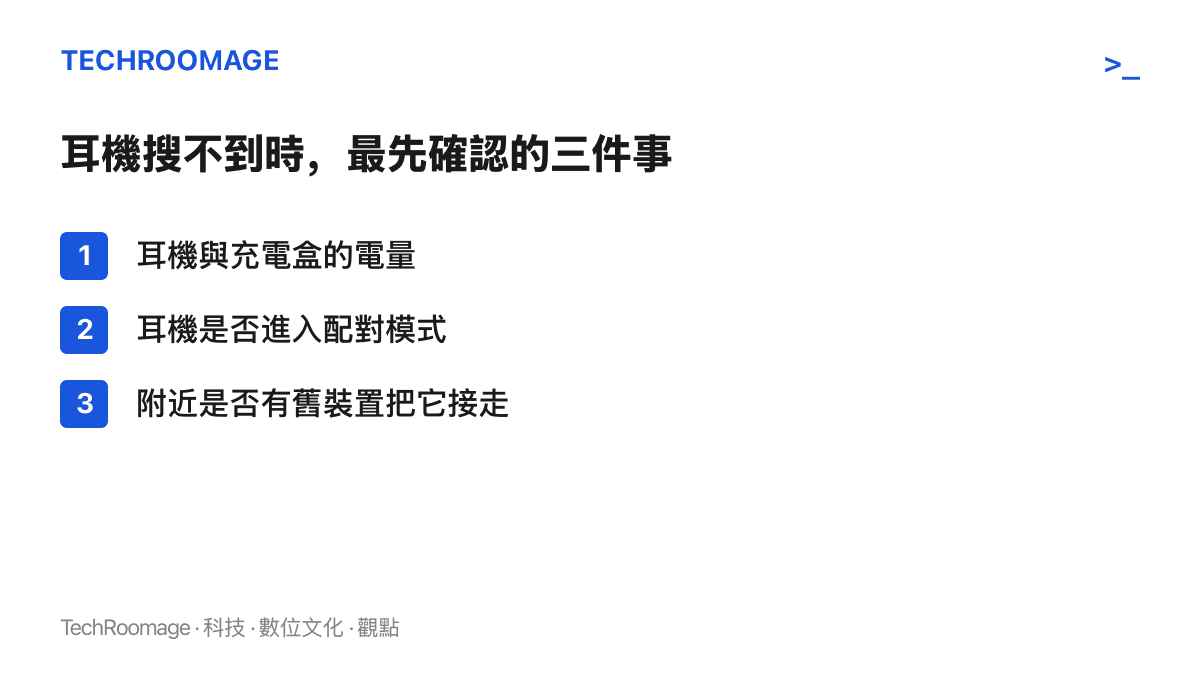
怎麼進入配對模式?各家的做法差很多。有的長按耳機本體的按鍵,有的靠充電盒的特定操作,按住時間從幾秒到十幾秒不等,指示燈的顏色與閃爍方式也各有定義。這些細節無法跨品牌套用,同牌不同型號都可能不同,說明書是最快的答案。動手之前先把耳機和充電盒補足電量、讓耳機靠近手機,這兩個動作可以先排除電量與距離這類最無聊的變因。
它可能先被舊裝置接走了
比沒進配對模式更容易被忽略的,是另一種狀況:耳機已經連上別人了。Sony 的繁體中文手冊提醒,附近若有先前連線過的手機、平板或電腦,耳機可能自動接回舊裝置。它跟舊朋友聊上了,自然不會理會你手上的這支手機。
解法是把舊連線切斷。可以到舊裝置上中斷耳機連線,也可以更快:暫時關閉那些裝置的藍牙。斷乾淨之後,再讓耳機重新進入配對模式。換手機的時候特別容易踩進這個坑,舊機還在包包裡開著藍牙,新機上的你就是搜不到耳機。這種新舊裝置交接期的摩擦並不陌生,先前整理過的二手 K80 Pro 交機後 270 GB 撞上 USB 2.0 的傳輸帳,同樣發生在設備換手的敏感時刻。
手機這一端:把舊配對刪掉,重新認識一次
確認耳機在配對模式、也沒被舊裝置接走,手機還是連不上,接下來輪到手機端的配對紀錄。可以把配對紀錄想成一張交換過的名片:配對完成時兩邊各留一份憑證,之後見面憑名片相認,省掉每次重新介紹的流程。這張名片偶爾會走到連不上、卻又說不出哪裡錯的狀態,標準做法是把手機皮夾裡那張抽掉,從配對重新來一遍。
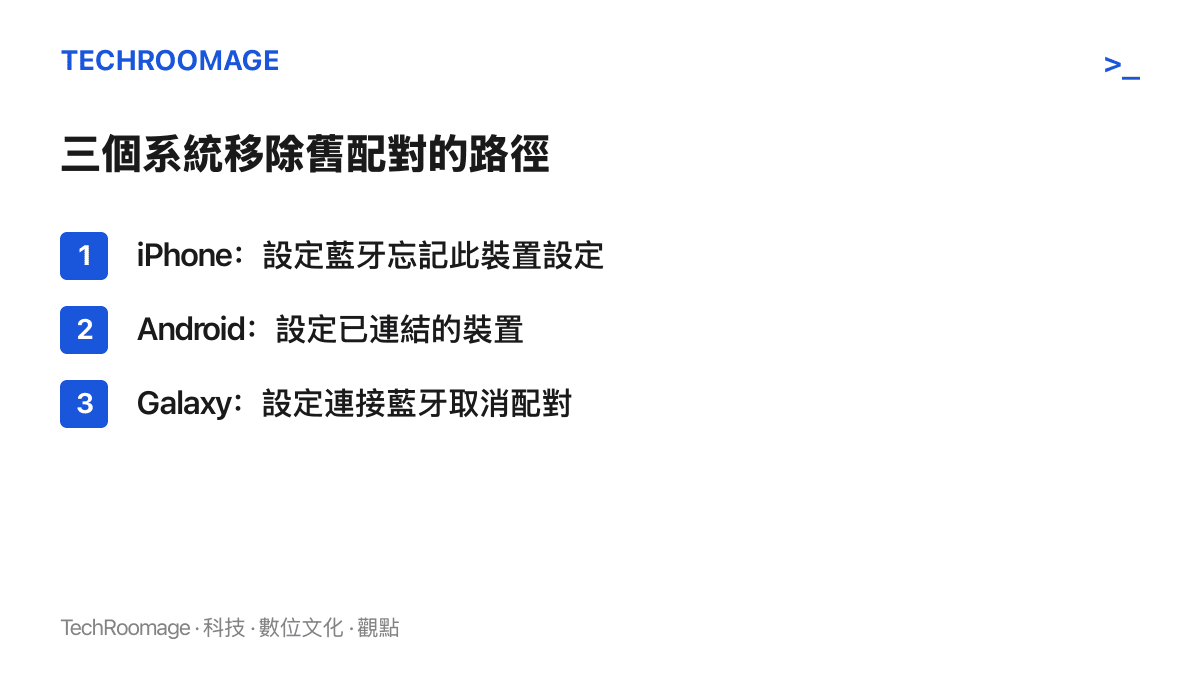
三個系統的路徑不盡相同。iPhone 到「設定」、「藍牙」,點耳機名稱旁的資訊按鈕,選「忘記此裝置設定」,再依耳機手冊重新配對;Apple 把取消配對後重設為可偵測模式,列為連不上時的建議處理。Android 從「設定」、「已連結的裝置」新增配對,Google 的說明也提醒,各廠客製介面的入口名稱可能不同,找不到時直接查手機廠商的說明比較快。Samsung Galaxy 則是到「設定」、「連接」、「藍牙」,點耳機旁的設定圖示取消配對,再把耳機設回配對模式。
在動手刪紀錄之前,有兩個更輕的動作可以先試:把耳機和手機的藍牙關掉再開啟,仍然失敗就重新啟動手機。這兩項是 Google 列出的基本排查,成本最低而且完全可逆。
最後手段,以及它會清掉什麼
以上都做完還是連不上,才輪到整組重設。Samsung 的排查步驟把「重設 Wi-Fi 與藍牙設定」放在移除舊配對之後,而且特別提醒:這一步會移除已儲存的藍牙與 Wi-Fi 等連線資訊。也就是說,家裡的 Wi-Fi、其他藍牙裝置的配對紀錄,會跟耳機的問題一起被清掉,之後全部要重連一次。
這也是順序之所以重要的原因。單獨取消一支耳機的配對,動到的只有那一組紀錄,代價是重新配對一次;整組重設動到的則是整本通訊錄。兩個操作在選單裡都掛著重設字樣,代價卻差了好幾倍,容易讓人在錯誤的時機按下後者。常有人問取消配對會不會刪掉手機裡的東西:被移除的只有那組連線紀錄,其他資料與它無關。真的走到整組重設這一步,先把家裡和辦公室的 Wi-Fi 密碼記下來,再按下去。
還是不行,就讓問題自己現形
全部試完仍連不上,先別下耳機壞了的結論,改用交叉測試收網。拿這副耳機去接另一支手機,再拿原手機去連另一副藍牙耳機。如果問題總是跟著同一副耳機走,接下來查它的重置方式與相容性說明;如果手機連任何藍牙配件都失敗,甚至藍牙開關整個變灰、按不下去,這就不像設定問題了,Apple 建議直接聯絡支援,Galaxy 使用者則可以用 Samsung Members 跑內建的藍牙診斷。
同一副耳機拿去接 Windows 11 電腦也失敗的話,記得電腦端同樣要先確認耳機進入配對模式,再檢查電腦的裝置清單與藍牙開關。另外有兩個容易混淆的邊界值得畫清楚。耳機連上了、只有單邊沒聲音,那屬於另一類問題,跟配對無關,要往別的檢查路線走;而「忘記此裝置」刪的只有那一組配對紀錄,跟「重設 Wi-Fi 與藍牙設定」的範圍差很遠,兩者不該混為一談。
這份順序的邏輯
回頭看整份清單,它只遵守一條原則:從便宜、可逆、影響範圍小的步驟開始,把有代價的留到最後。確認電量與配對模式花三十秒,切斷舊連線一分鐘,刪一組配對紀錄的代價是重配一次,整組重設則是重連所有東西。每一級的代價遞增,而大部分卡關,其實在前兩級就結束了。這種先查規則、再懷疑硬體的思路,也適用於其他功能突然消失的場合,例如Netflix 離線觀看的額度與排解順序:先弄清楚設計上的限制,再決定要不要懷疑機器本身。下次耳機再鬧脾氣,照順序走一遍,多半能在你伸手按下重設之前,事情就已經解決了。
資料來源:本站編輯參考 APPI News〈藍牙耳機連不上手機怎麼辦?配對排查順序〉(作者:張饒輝 Lightman Chang)改寫而成,原文出處;原文文字內容採 CC BY 4.0 授權。