 Techroomage
隨身碟跳出「需要格式化」:先按取消,壞掉的多半只是目錄頁
Windows 在讀不到隨身碟檔案系統時才會跳出格式化提示,本文以書本目錄的比喻說明資料多半仍在碟上,並整理取消視窗後可依序進行的無寫入檢查,以及送修與資料救援前該確認的項目。
Windows 是在讀不到檔案系統時才問你要不要格式化;視窗出現的當下資料多半還在,真正的風險,是接下來按下的那顆按鈕。
把隨身碟插上電腦,等到的卻是一個問你要不要格式化的視窗,多數人的第一個念頭是「檔案完了」。實際情況剛好相反。視窗出現的這一刻,檔案通常還躺在隨身碟裡;真正讓它們回不來的,往往是慌亂之下按下去的「格式化磁碟」。
這個視窗到底在說什麼
Windows 掛載一顆隨身碟時,最先讀的是這顆碟的檔案系統,檔案內容還排在後面。可以把檔案系統想成一本書的目錄頁:每個檔案叫什麼名字、從哪個位置開始,都先記在目錄上,真正的內容排在後面的頁面裡。Windows 讀得到目錄,就能照頁碼把檔案撈出來;讀不到目錄,它無法確認這顆碟上裝了什麼,於是退回它預設的解法,問你要不要格式化,重新建立一套它讀得懂的目錄。
換句話說,這個提示比較接近「目錄頁花了,我看不懂」,離「整本書燒掉了」還很遠。目錄出問題的原因不少,可能是上次拔除時寫入遭到中斷,也可能只是這個 USB 孔的訊號不穩。這也是為什麼接下來的每個動作,都該以「不再寫入任何東西」為前提。
這種原始資料要靠對照規則才有意義的概念,我們先前解釋Big5 讓中文變亂碼的原理時用過同一套邏輯:磁碟上儲存的是一串位元組,照規則查表,才會變成看得懂的檔名與內容。目錄壞了,位元組往往還在,只是沒人指路。
按下快速格式化,等於換掉整本目錄
有人會想先讓 Windows 讀到碟、再回頭救檔案,順序剛好顛倒。微軟的格式化說明寫得很直白:格式化會破壞該磁碟區上的資料,操作前應先備份要保留的檔案。
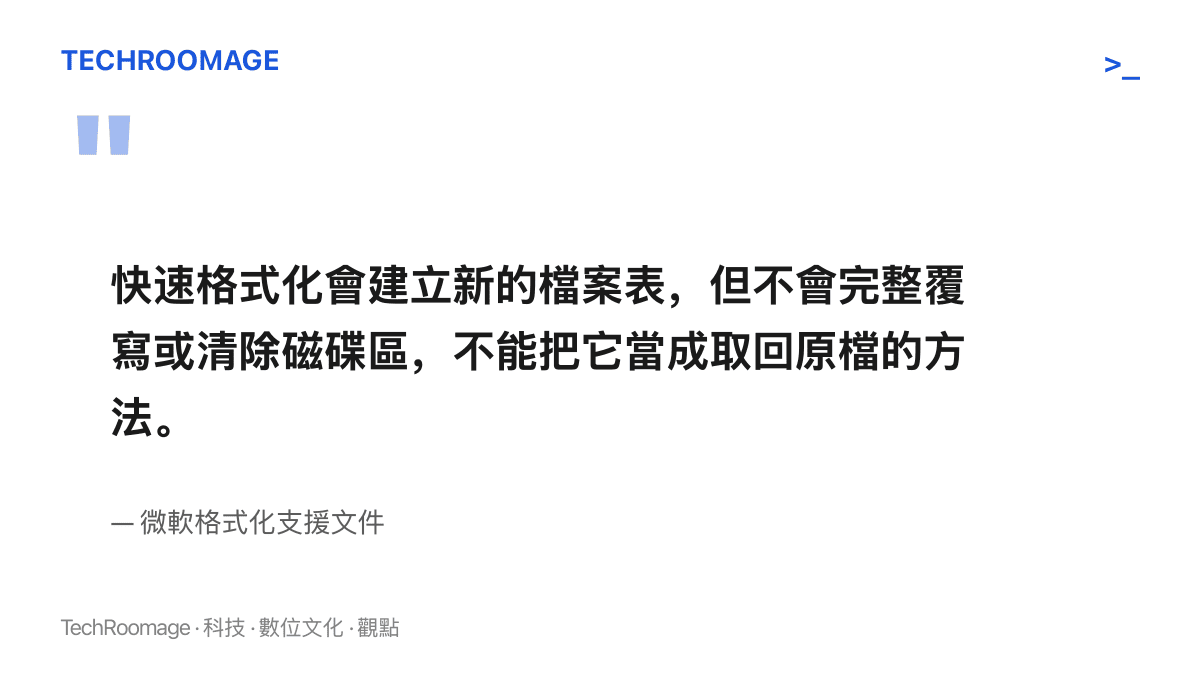
還有一種做法是退而選「快速格式化」,理由是聽說它不會真的刪檔。微軟對此的說明是:快速格式化會建立新的檔案表,但不會完整覆寫或清除磁碟區。這句話常被誤讀成「資料都還在,只是讀不到」。技術上舊內容或許還留在部分區塊,但新檔案表一建立,舊檔案與儲存位置的對應就斷了,對一般使用者而言效果接近刪除,也絕對不能當成取回原檔的方法。
先做不寫入的檢查
守住「不再寫入」的原則後,接著要分辨問題出在隨身碟,還是電腦這一側。方法樸素,但有效。
先取消視窗,從工作列的「安全地移除硬體並退出媒體」退出隨身碟,等系統通知可以移除再拔。要是此時無法正常退出,先把檔案總管裡開著隨身碟的視窗全部關掉,關機後再拔。接著換上電腦的另一個 USB 孔,直插主機,不要經過集線器;手邊有第二臺電腦,也測一次。微軟針對 USB 連接問題的支援文件建議改插另一個連接埠,十銓的臺灣支援文件則建議換另一臺電腦交叉測試。孔與孔之間的供電與訊號條件確實有落差,我們先前解釋高鐵 USB 埠供電只夠應急時,講的就是同一件事。
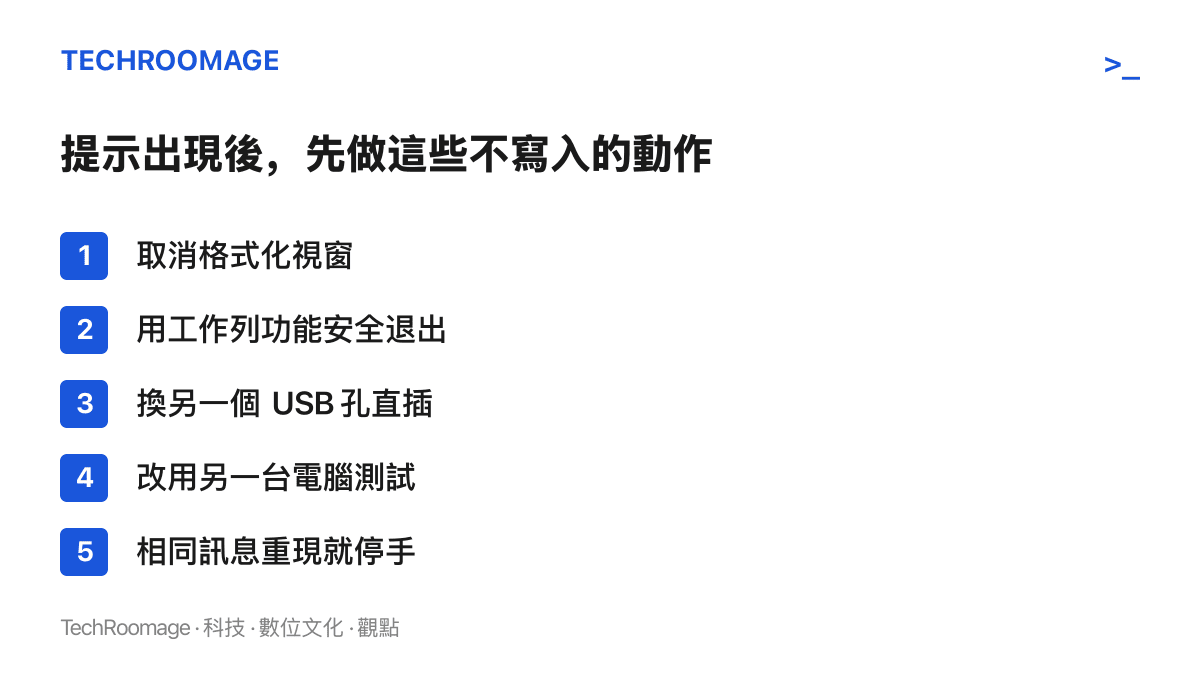
交叉測試的結果很好判讀。換孔或換機之後隨身碟讀取正常,問題就出在原本的連接環境,資料安然無恙。同樣的訊息在另一臺電腦上重現,問題就跟著隨身碟走,十銓對此的建議是聯絡原廠支援,先別再反覆插拔測試它。
磁碟管理:只看,不要點
想再確認一步,可以打開 Windows 內建的磁碟管理。按 Win + R 輸入 diskmgmt.msc,或在搜尋列打「磁碟管理」就能找到。這個工具會列出所有接上的磁碟與磁碟區狀態,而在這裡該做的只有一件事:看。
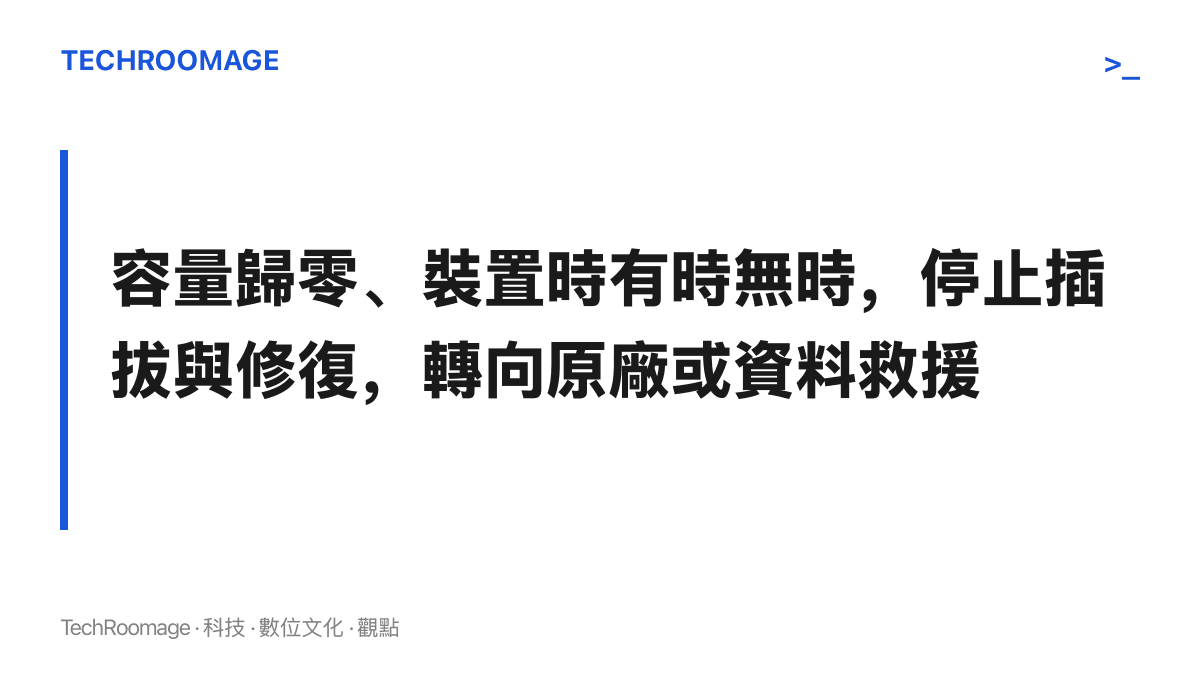
看隨身碟有沒有出現,以及顯示容量對不對。容量正常、檔案系統欄位卻讀不出來,代表 Windows 目前掛載不了這個磁碟區,資料是否還在需要另行確認。另一種情況是容量顯示為 0,或裝置在清單裡時有時無、完全抓不到,這時請停止反覆插拔與各種修復嘗試,轉向原廠支援或資料救援評估。一次次插拔與修復指令,對儲存媒體都是額外折損。
畫面上有幾顆按鈕此時特別危險:「初始化」看起來像讓碟重新開始的無害選項,實際上會動到磁碟的起始結構;「刪除磁碟區」與「格式化」也一樣,在確認不需要原資料之前,全部不要碰。另一個常見誤解順便說清:磁碟管理看得到隨身碟,不代表資料救得回來。這個工具只負責顯示磁碟資訊,檔案能否讀取或救回,要看實際狀況,兩者之間沒有等號。
資料比隨身碟貴的時候
一顆隨身碟幾百元,裡面的東西可能無法用錢換。碟裡若存著唯一一份的工作檔案、照片或帳務資料,而且換了電腦仍讀不到,處理原則要整個換掉:格式化、初始化、建立新磁碟區、執行修復指令,全部停止。
接下來的路看資料的價值決定。裝置還在保固期內,先向購買通路或品牌的臺灣支援入口確認兩件事:保固涵不涵蓋裝置檢測,以及送修會不會清除或更換儲存媒體。不少保固的做法是直接換新品,資料就跟著舊碟一起離開,這點務必在送出前問清楚。
資料的價值明顯高於裝置,就走資料救援。把碟交出去之前,有幾個問題可以先問業者:接不接這個型號、怎麼收費、會不會拆機,以及資料救回前是否就要付錢。這些答案會直接決定你要不要交出這顆碟。反過來說,若確認碟裡沒有需要保留的檔案,或手邊已有可用備份,格式化後繼續使用完全沒問題,畢竟它可能只是目錄頁受了傷。
一條不能顛倒的順序
整件事可以壓縮成幾個動作。提示一出現,先取消,不再對這顆碟寫入任何東西;接著換孔、換電腦,確認問題跟不跟著碟走;磁碟管理開起來看狀態,只看不動作;確定不需要原資料,或備份已在手上,才輪到格式化。順序一旦顛倒,代價通常就是那些拿不回來的檔案。
平時能做的準備只有一件:讓重要檔案至少存在兩個地方。隨身碟壞了可以再買,唯一一份的檔案不行。等下次這個視窗再跳出來,不管按取消還是格式化,都不會進退兩難。
資料來源:本站編輯參考 APPI News〈隨身碟要求格式化怎麼辦?先保資料再檢查〉(作者:張饒輝 Lightman Chang)改寫而成,原文出處;原文文字內容採 CC BY 4.0 授權。